Ihre Recipe-Keeper-Rezepte zu Cookfolio migrieren, samt Abschnitten
Sie pflegen Ihre Sammlung seit Jahren in Recipe Keeper, und der Gedanke, sie Rezept für Rezept neu zu tippen, reizt Sie kein bisschen. Das müssen Sie auch nicht. Cookfolio übernimmt die gesamte Sammlung in einem Durchgang: Titel, Fotos, Zutaten, Zubereitungsschritte, Kategorien, Vorbereitungs- und Kochzeiten, Portionen und Kalorien. Wenn Sie stattdessen von einer Mischung aus Papierheften, Screenshots und Dateien starten, hier steht, wie Sie Ihre Familienrezepte digitalisieren.
Vor dem Start: Export aus Recipe Keeper
Recipe Keeper legt den Export in allen Versionen an dieselbe Stelle, iOS, Android, Windows und Mac:
- Öffnen Sie Recipe Keeper und gehen Sie zu Settings (Einstellungen)
- Tippen Sie auf Import/Export
- Wählen Sie unter Export recipes to die Recipe-Keeper-.zip-Datei
- Speichern Sie das Archiv auf Ihrem Gerät oder in Ihrem Online-Speicher
Recipe Keeper übergibt Ihnen eine .zip-Datei. Holen Sie diese Datei auf das Gerät, auf dem Sie Cookfolio nutzen: AirDrop, Google Drive oder einfach eine E-Mail an sich selbst. Jeder Weg, eine Datei zu bewegen, ist recht.
Falls Recipe Keeper Ihnen zusätzlich einen PDF-Export anbietet: Das ist nicht der richtige. Wählen Sie die .zip-Datei: Sie nimmt Ihre Rezepte samt Fotos mit.
So importieren Sie Ihre Recipe-Keeper-Rezepte in Cookfolio
-
Öffnen Sie Cookfolio, gehen Sie zu
Einstellungenund tippen Sie auf Meine Rezepte aus einer anderen App importieren.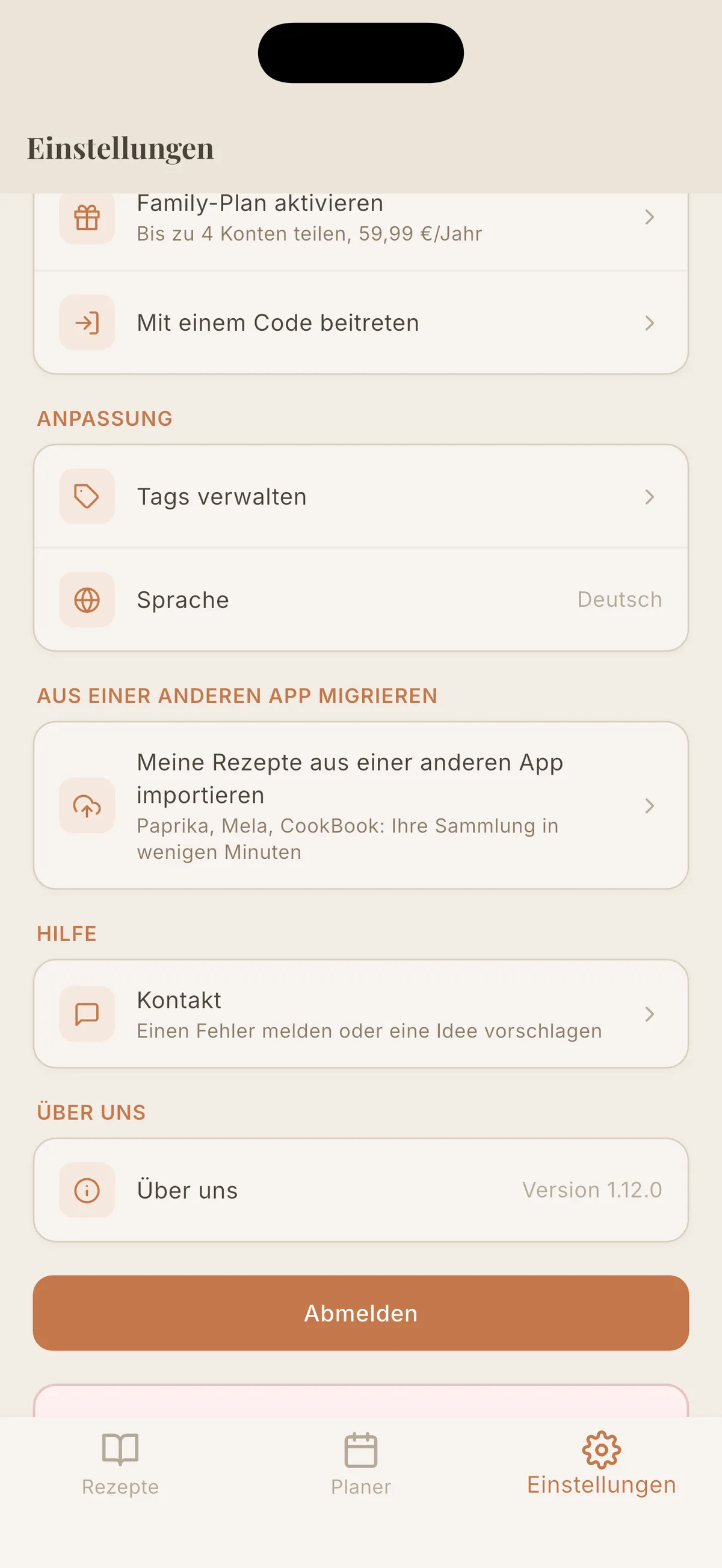
-
Wählen Sie Recipe Keeper in der Liste der Quell-Apps. Der Bildschirm wiederholt den Exportweg, falls Sie das Backup noch nicht erstellt haben.
-
Wählen Sie Ihre
.zip-Datei aus. Cookfolio bestätigt, wie viele Rezepte gefunden wurden, und startet den Import im Hintergrund.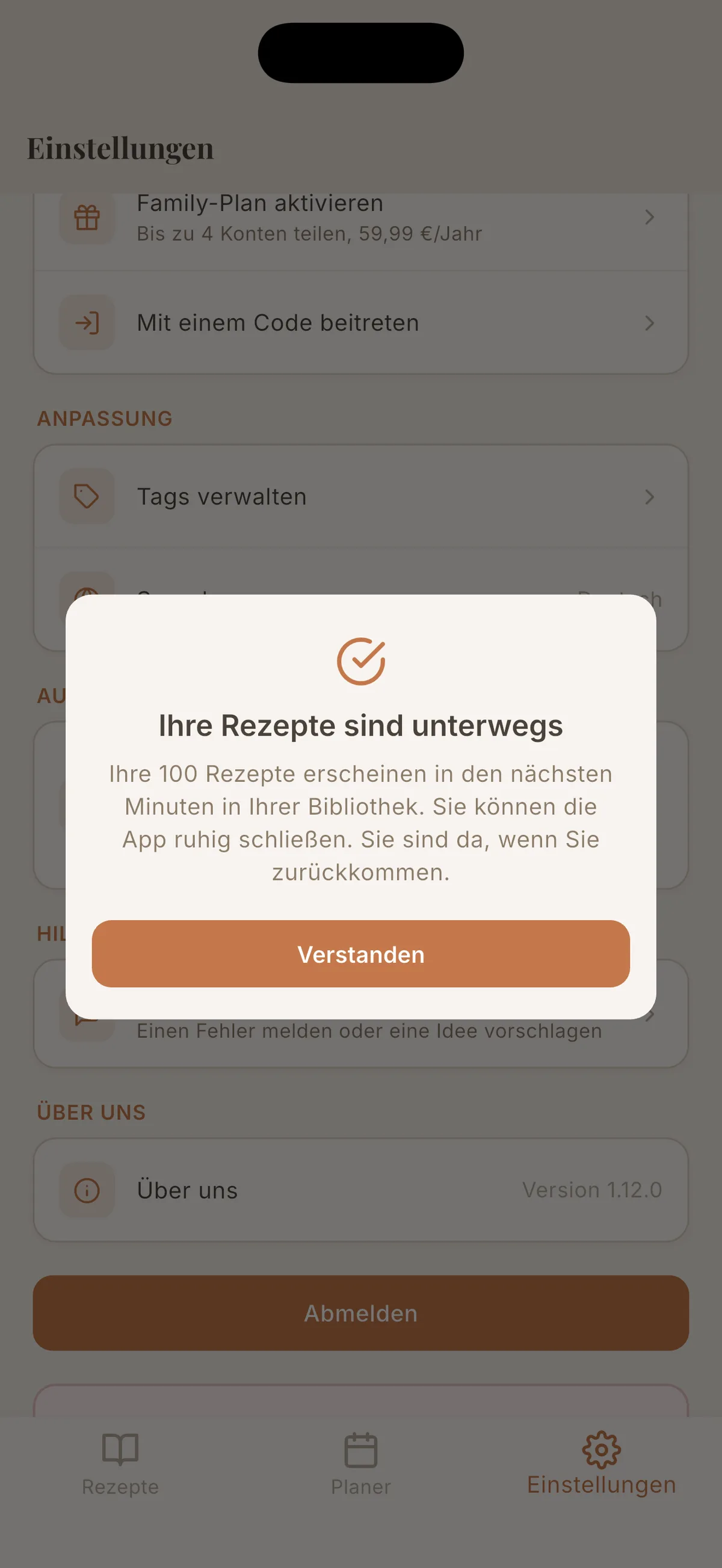
-
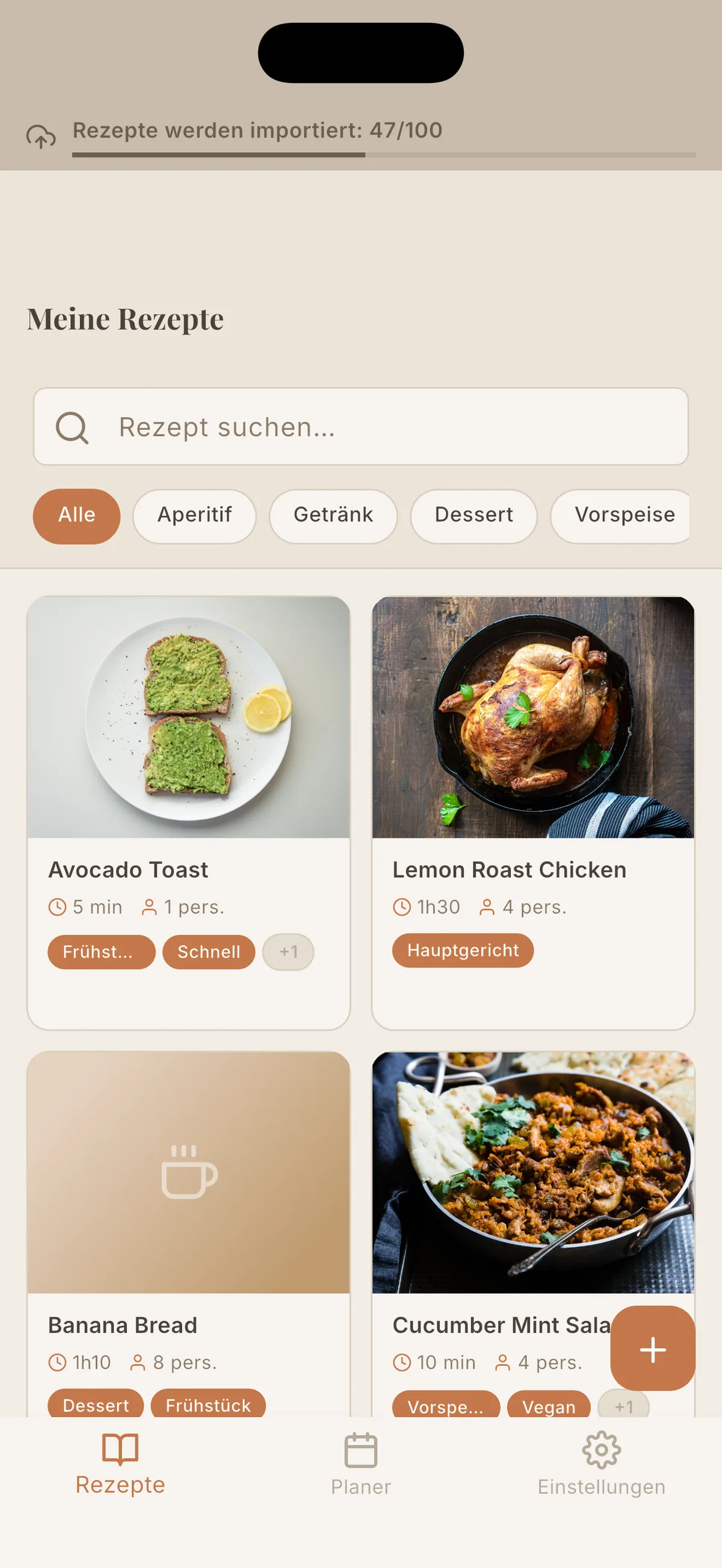
Nutzen Sie die App währenddessen weiter. Ein Banner oben zeigt den Fortschritt, und die Rezepte erscheinen nach und nach in Ihrer Sammlung.
-
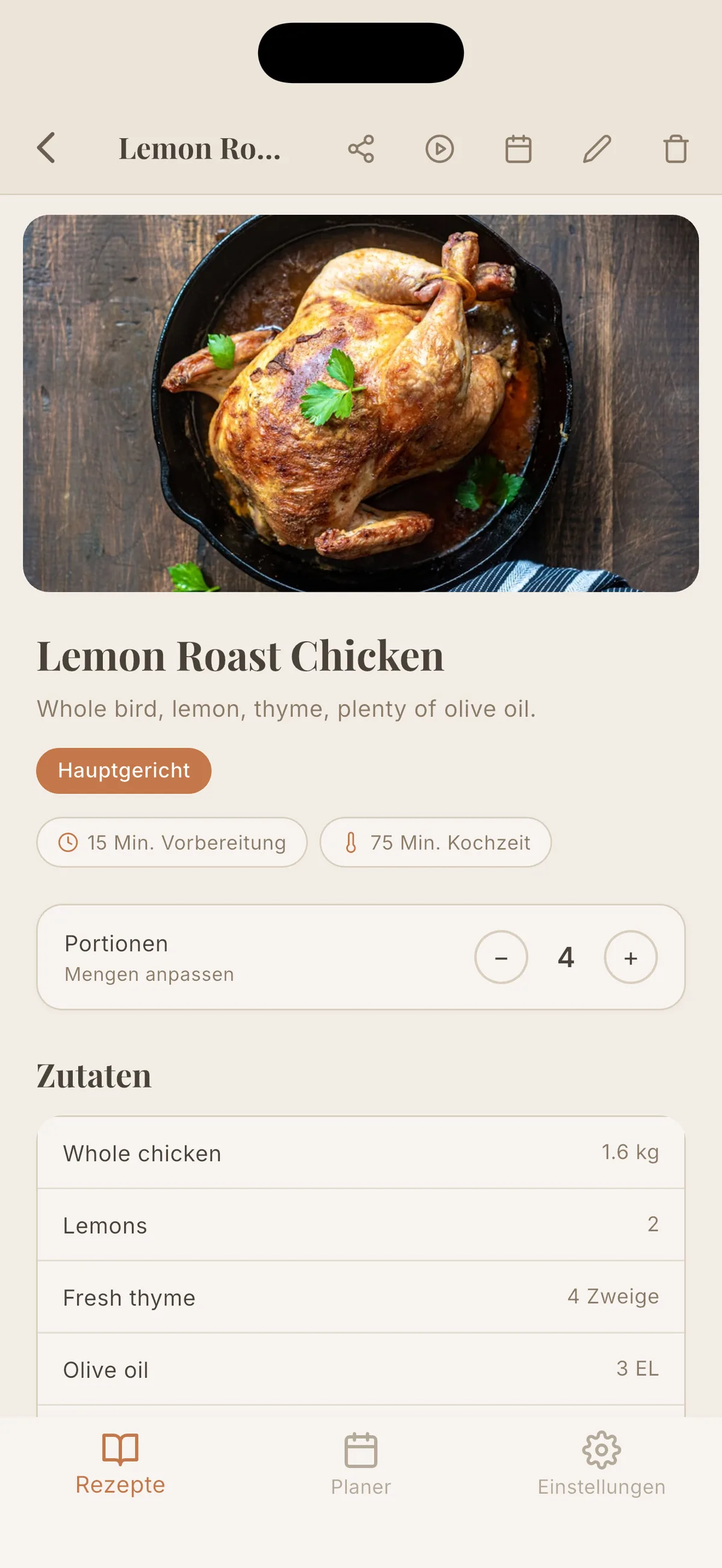
Öffnen Sie ein beliebiges importiertes Rezept: strukturierte Zutaten, anpassbare Portionen, erhaltenes Foto und bewahrte Zutatenabschnitte.
Was erhalten bleibt
Die Fotos. Jedes bebilderte Rezept kommt mit seinem Bild an. Fehlt ein Bild oder erweist es sich als unlesbar, wird das Rezept trotzdem importiert, einfach ohne Foto. Ein misslungenes Bild kostet Sie nie ein Rezept.
Die Zutaten, mit ihren Mengen. Jede Zutat kommt mit Menge, Einheit und Name an. Nur so können Sie bei einem importierten Rezept die Personenzahl ändern und zusehen, wie sich alle Mengen neu berechnen. Brüche, Gradzeichen und Umlaute überstehen die Reise unversehrt. Eine Menge in Tassen behält ihre Einheit im gespeicherten Rezept und erscheint in den Einheiten, die Sie in den Einstellungen gewählt haben: 1 1/2 Tassen werden in metrischen Einheiten als 360 ml angezeigt, nie in Gramm. Der Beitrag über amerikanische Rezepte in metrischen Einheiten erklärt, wie Sie Ihre Einheiten wählen.
Die Zutatenabschnitte. Wenn Sie ein Rezept in Gruppen gegliedert haben, etwa Für den Teig, Für die Zitronencreme, Zum Servieren, kommen diese Zwischenüberschriften mit und stehen über der richtigen Zutat. Sie erscheinen nie als eigene Zutaten, Sie finden also nie „Für den Teig“ in Ihrer Einkaufsliste. Eine Tarte, die in drei Teilen gedacht ist, liest sich weiterhin in drei Teilen.
Die Schritte, ohne doppelte Nummer. Recipe Keeper schreibt die Nummer oft in den Schritttext selbst, etwa 1. Die Butter schmelzen. Cookfolio nummeriert seine Schritte bereits, und die Zahl erscheint nicht doppelt. Der übrige Text bleibt unangetastet.
Die Kategorien, als Tags. Recipe Keeper unterscheidet den Gang, etwa Dessert, von den freien Kategorien, die Sie selbst angelegt haben, etwa Kuchen. Beides kommt mit. Passt ein Name zu einem Tag, den Sie schon haben, wird das Rezept diesem vorhandenen Tag zugeordnet. Sonst legt Cookfolio den Tag für Sie an. Ein Rezept, das zweimal unter demselben Wort abgelegt ist, erzeugt keine zwei Tags.
Zeiten, Portionen und Kalorien. Vorbereitungs- und Kochzeit kommen mit. Eine leer gelassene Zeit bleibt leer, statt als null Minuten anzukommen. Die Anzahl der Portionen und die Kalorien pro Portion kommen ebenfalls mit.
Der Quelllink. Stammte das Rezept von einer Website, folgt der Link und bleibt auf der Rezeptseite anklickbar. Bei einem Rezept, das Sie von Hand getippt hatten, wird kein Link ergänzt.
Ihre Notizen. Der Block mit persönlichen Notizen des Rezepts landet in den Notizen der Cookfolio-Rezeptseite.
Was nicht mitkommt
Die Beschreibung. Recipe Keeper hat dieses Feld schlicht nicht. Importierte Rezepte kommen also ohne Einleitungstext an, und Sie können jederzeit einen schreiben.
Die übrigen Nährwerte. Der Export führt zehn Angaben mit: die Kalorien, dazu Eiweiß, Kohlenhydrate, Zucker, Fett, gesättigte Fettsäuren, Ballaststoffe, Natrium, Cholesterin und Portionsgröße. Cookfolio übernimmt nur die Kalorien pro Portion, weil das auf einer Cookfolio-Rezeptseite das einzige Nährwertfeld ist. Die anderen neun bleiben außen vor, statt in einer Ecke abgelegt zu werden, in der sie niemand wiederfindet.
Bewertung und Favoritenstatus. Cookfolio hat heute keine Entsprechung dafür. Sie bleiben daher außen vor.
Wie viele Rezepte auf einmal?
Bis zu 2.000 Rezepte pro Archiv, innerhalb einer Grenze von 150 MB. Bei einem Recipe-Keeper-Export wiegen die Fotos, nicht der Text. Ist Ihre Sammlung größer als eine der beiden Grenzen, exportieren Sie sie in mehreren Durchgängen. Exporte, die sich überschneiden, erzeugen nie Dubletten.
Was passiert, wenn der Import unterbrochen wird?
Sie dürfen die App währenddessen schließen. Der Import läuft ohne Sie weiter, und Ihre Rezepte warten auf Sie, wenn Sie zurückkommen. Es gibt keine Schaltfläche „Erneut versuchen“ zu suchen und kein halb importiertes Rezept.
Und danach?
Ist die Sammlung umgezogen, können Sie sie weiter ausbauen, ohne Recipe Keeper je wieder zu öffnen: Fügen Sie einen Link von einer Rezept-Website ein, importieren Sie aus einem YouTube-Video, oder fotografieren Sie eine Kochbuchseite. Alte und neue Rezepte leben im selben Buch, mit denselben anpassbaren Portionen, demselben Wochenplan und demselben Kochmodus.
Etwas hakt? Sagen Sie es uns
Wenn ein Import scheitert oder ein Rezept schief ankommt, kämpfen Sie nicht allein damit. Öffnen Sie Cookfolio, gehen Sie zu Einstellungen, dann Kontakt, und beschreiben Sie, was passiert ist. Die Nachricht erreicht uns mit den Details Ihres Imports im Anhang.
Die Person, die die App schreibt, ist auch die, die Ihnen antwortet. Jeder Recipe-Keeper-Export ist ein wenig anders, und eine echte Datei, die wir nicht lesen konnten, ist das Nützlichste, was Sie uns schicken können: So hört die nächste Version auf, daran zu scheitern. Wir tun unser Bestes, um Sie schnell wieder flottzumachen.
Erforderlicher Plan
Die Migration auf einmal ist in den Plänen Pro und Family von Cookfolio enthalten. Der kostenlose Plan erlaubt 5 Rezepte und 5 Importe, genug zum Ausprobieren der App, nicht genug für den Umzug einer Sammlung.
Jetzt ausprobieren
Öffnen Sie Recipe Keeper, Settings, Import/Export, .zip-Datei. Öffnen Sie dann Cookfolio und lassen Sie es den Rest erledigen. Ihre Sammlung zieht mit, samt Fotos und Abschnitten.
Cookfolio kostenlos testen
5 kostenlose Rezepte + 5 kostenlose Importe. Ohne Kreditkarte.