Migrar sus recetas de CookBook a Cookfolio, con las fotos
Ha reunido una biblioteca de verdad en CookBook by Fresh Ideas y no tiene ninguna gana de volver a teclearlo todo. No hará falta. Cookfolio importa la colección entera de una pasada: los títulos, las descripciones, los ingredientes, los pasos con sus subtítulos de sección, los tiempos de preparación y cocción, y las fotos. Si parte más bien de una mezcla de cuadernos de papel, capturas de pantalla y archivos, aquí tiene cómo digitalizar sus recetas de familia.
CookBook ofrece cuatro formatos de copia de seguridad y no son equivalentes. Elegir el equivocado le cuesta las fotos y los tiempos. Elegir el correcto lleva diez segundos.
Antes de empezar: exportar desde CookBook
CookBook llama a su exportación «Backup». El camino es el mismo en iOS y en Android:
- Abra CookBook y despliegue el menú lateral
- Pulse Settings
- Pulse Backup / Export recipes
- Elija un formato en el cuadro de diálogo y pulse Backup
CookBook le entrega un archivo .zip. Lleve ese archivo al dispositivo donde usa Cookfolio: AirDrop, Google Drive o sencillamente un correo que se envía a sí mismo. Cualquier forma de mover un archivo sirve.
¿Qué formato de copia elegir?
El cuadro de diálogo propone cuatro opciones. Solo una es la respuesta correcta.
YAML files: esta es la buena. Es el único formato que se lleva sus fotos. También conserva todo lo demás: el título, la descripción, las raciones, los tiempos de preparación y cocción, el enlace de origen, los ingredientes y los pasos.
Text files: funciona, pero cuesta. La exportación en texto conserva el título, el enlace de origen, los ingredientes y los pasos. Pierde la descripción, las raciones, los dos tiempos y la foto. Cookfolio la acepta y todas las recetas se importan, pero luego rellenará esos campos a mano. Resérvela para el caso de que la opción YAML falte en su versión de la aplicación.
CookBook files: no compatible. Es el formato propio de CookBook, y no aporta nada frente al YAML.
PDF files: no compatible. Si tiene unos pocos PDF de otro origen, la importación individual de Cookfolio los lee de uno en uno.
Así que: YAML files y luego Backup.
Cómo importar sus recetas de CookBook en Cookfolio
-
Abra Cookfolio, vaya a
Ajustesy pulse Importar mis recetas de otra app.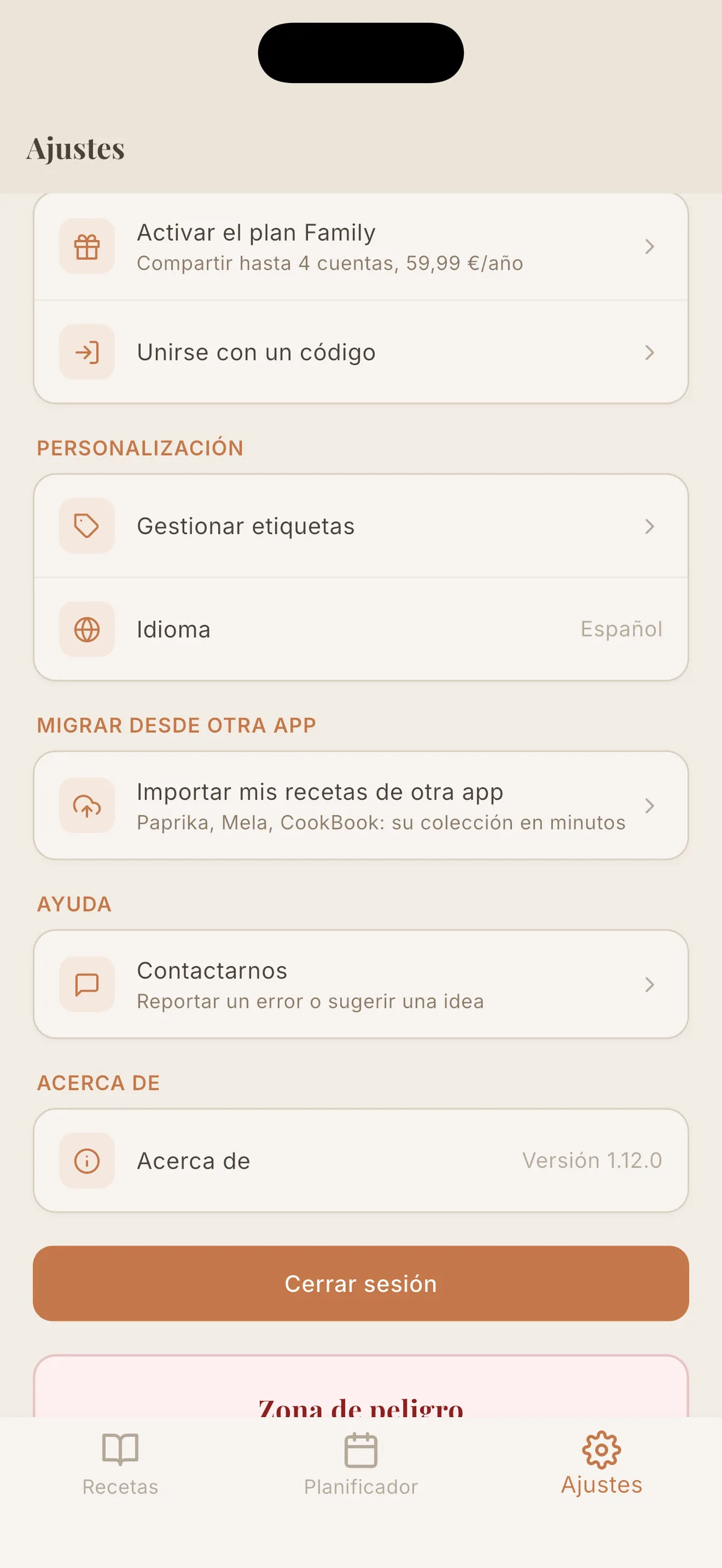
-
Elija CookBook en la lista de aplicaciones de origen. La pantalla recuerda el proceso de exportación, por si aún no ha hecho la copia.
-
Seleccione su archivo
.zip. Cookfolio confirma cuántas recetas ha detectado y lanza la importación en segundo plano.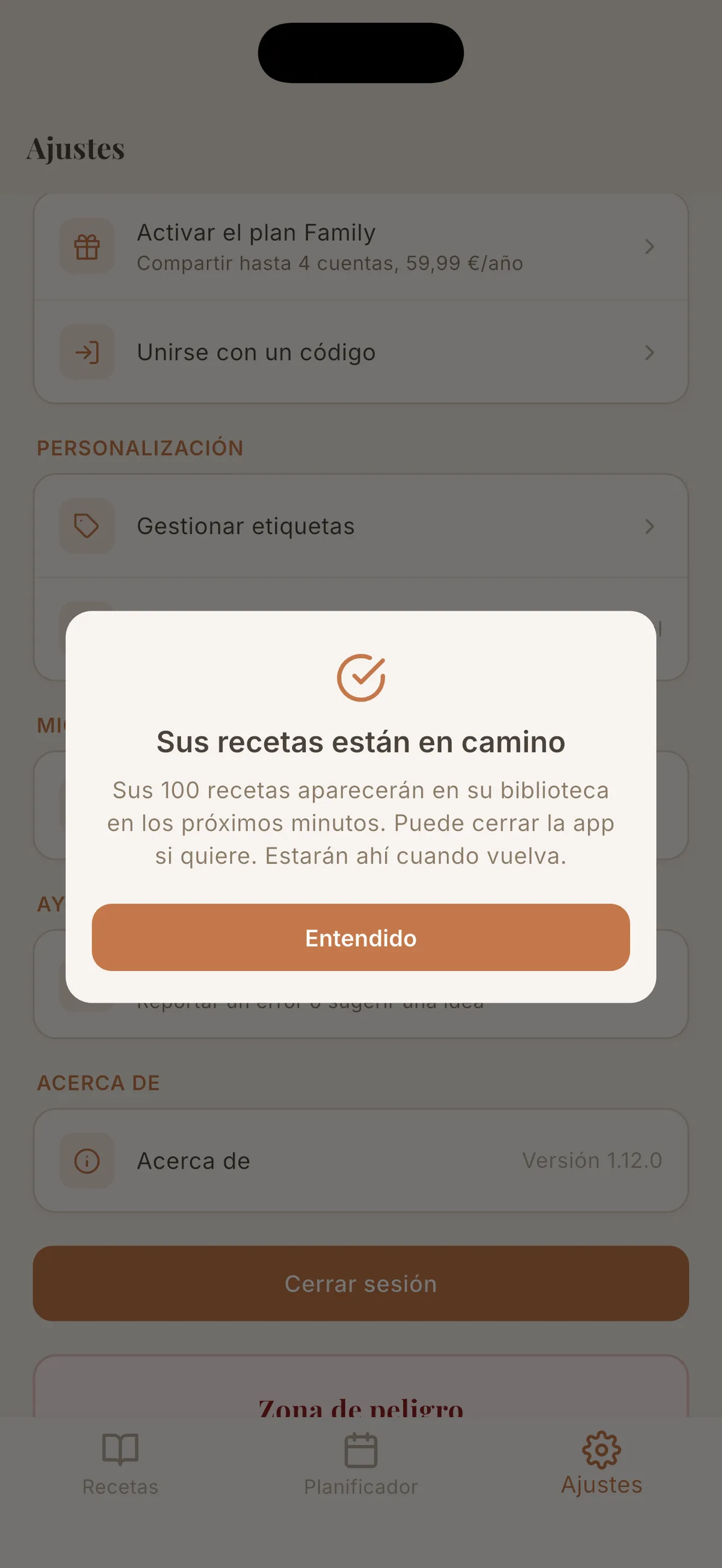
-
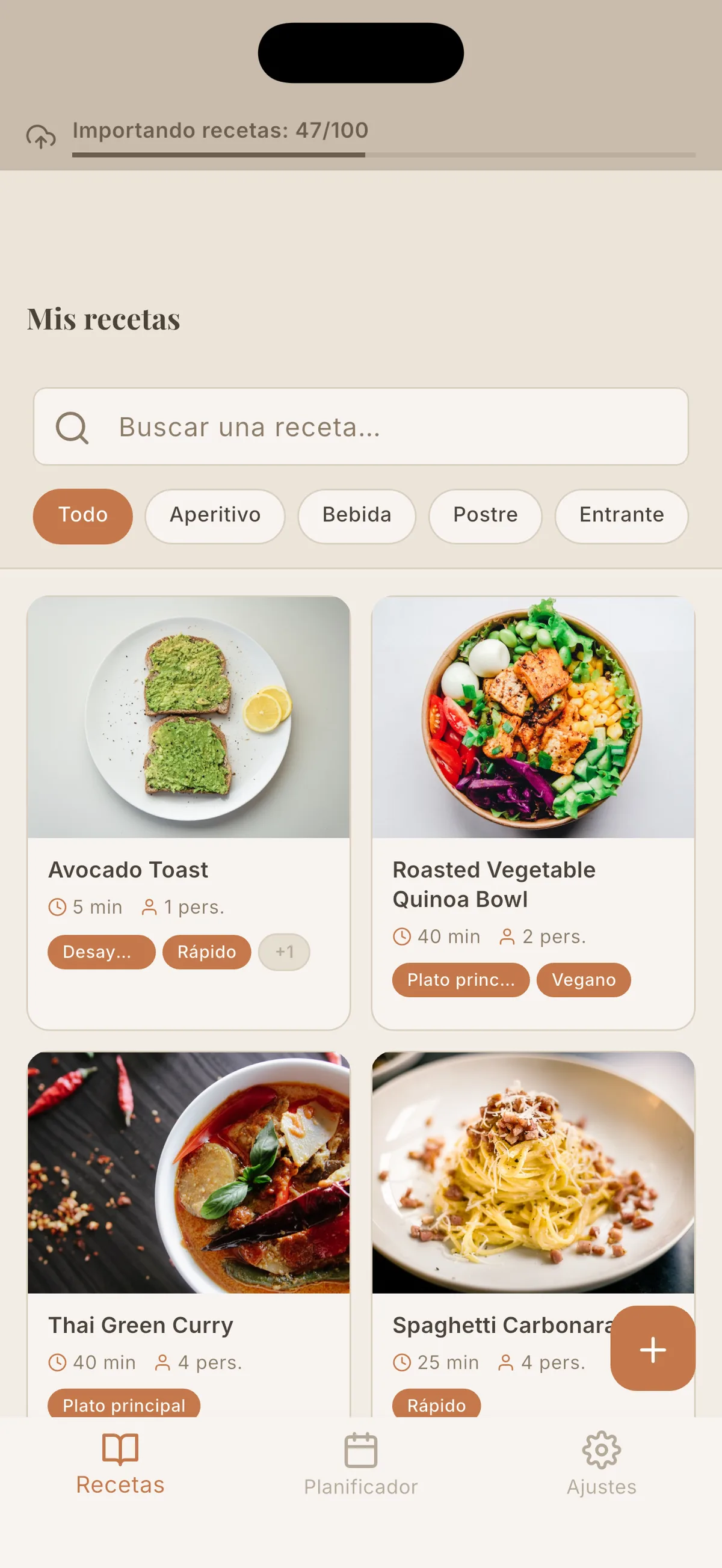
Siga usando la app mientras tanto. Una franja en la parte superior muestra el avance y las recetas van apareciendo en su biblioteca.
-
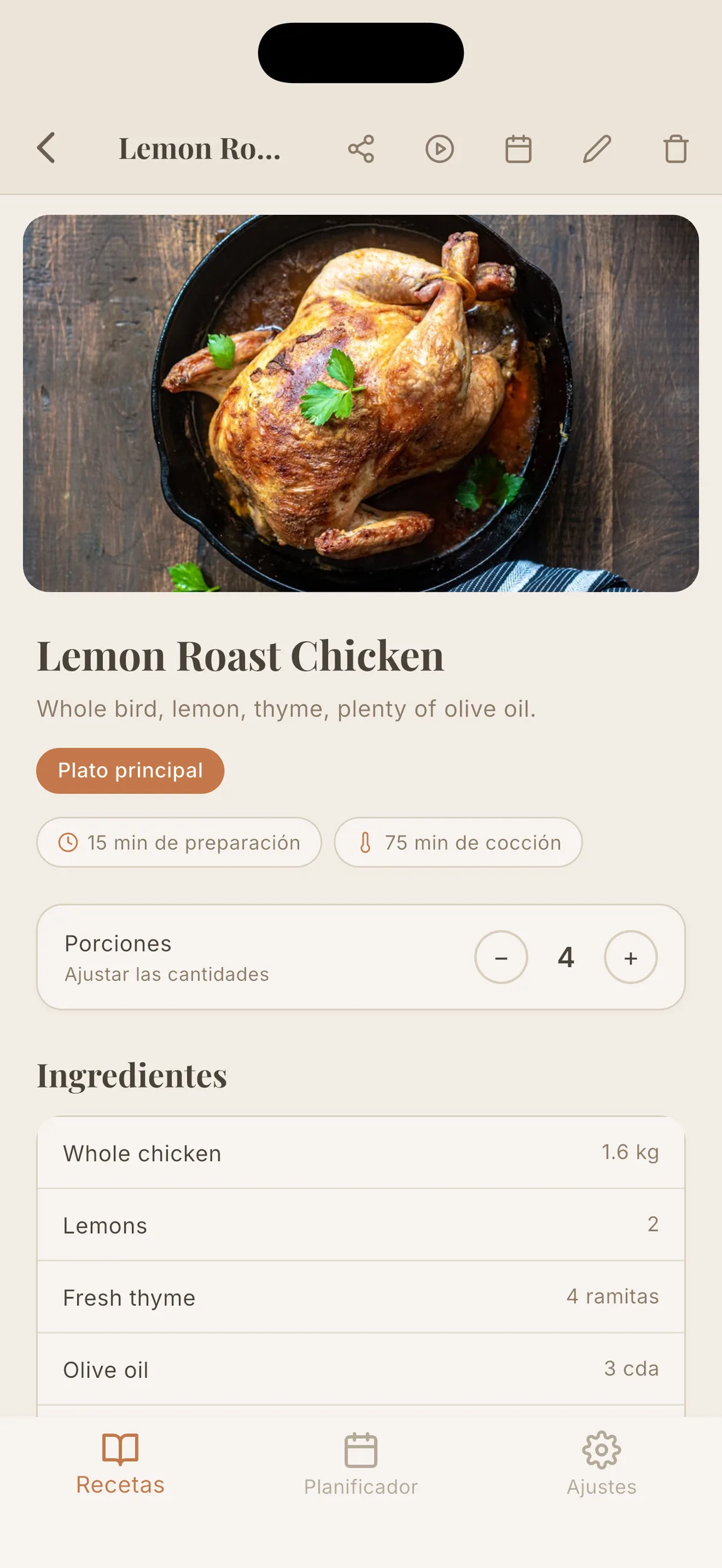
Abra cualquier receta importada: ingredientes estructurados, raciones ajustables, foto conservada y subtítulos de sección preservados en los pasos.
Qué se conserva
Las fotos. Sus recetas llegan ilustradas, tal como estaban en CookBook. Solo con la exportación YAML. Si una foto no se puede recuperar, la receta se importa igualmente, solo que sin su imagen. Una imagen que falta nunca le cuesta una receta.
Los ingredientes, con sus cantidades. Cada ingrediente llega con su cantidad, su unidad y su nombre. Es lo que le permite cambiar el número de comensales en una receta importada y ver cómo se recalculan todas las cantidades. Las fracciones tipográficas, los símbolos de grado y los caracteres acentuados llegan intactos. Es también lo que muestra cada cantidad en el sistema de medida que usted elija, métrico o estadounidense.
Los pasos, con sus secciones. Los subtítulos de sección de sus pasos, del tipo Knead the dough o Rise, aparecen encima del paso correcto, y no convertidos en pasos numerados. Una receta organizada en cinco partes se sigue leyendo en cinco partes.
Los tiempos y las raciones. El tiempo de preparación y el de cocción se conservan. Las raciones también: 2 12-inch pizzas se convierte en 2 raciones y 8 cookies en 8.
El enlace de origen. Si la receta venía de una web o de un vídeo, el enlace la acompaña.
Qué no se conserva
Las etiquetas. La exportación de CookBook no lleva ninguna categoría ni colección, en ninguno de sus cuatro formatos. Las recetas importadas llegan, por tanto, sin etiquetas. Cookfolio crea once etiquetas por defecto con cada cuenta y usted puede añadir las suyas, así que volver a etiquetar es rápido incluso en una biblioteca grande.
Los favoritos y el contador de preparaciones. Cookfolio no tiene equivalente, así que se dejan de lado en vez de guardarlos donde nadie los vería nunca.
Todo lo que solo existe en el PDF. El formato, la maquetación, las anotaciones a mano sobre una página escaneada: nada de eso está en la exportación YAML.
¿Cuántas recetas de una vez?
Hasta 2000 recetas por archivo, dentro de un límite de 150 MB. Una exportación YAML de CookBook es muy ligera, así que el límite de tamaño no es el primero con el que se topará. Si su colección es mayor, expórtela en varias veces: unas exportaciones que se solapen nunca generan duplicados.
¿Qué pasa si se interrumpe la importación?
Puede cerrar la aplicación mientras se ejecuta. La importación continúa sin usted, y sus recetas le esperan a la vuelta. No hay ningún botón «Reintentar» que buscar, ni recetas importadas a medias.
¿Y después?
Una vez trasladada la biblioteca, puede seguir ampliándola sin volver a abrir CookBook: pegue un enlace de una web de recetas, importe desde un vídeo de YouTube o fotografíe la página de un libro de cocina. Recetas antiguas y nuevas conviven en el mismo recetario, con las mismas raciones ajustables y el mismo modo cocina.
¿Algún problema? Díganoslo
Si una importación falla, o si una receta llega mal, no se pelee con ella. Abra Cookfolio, vaya a Ajustes y pulse Contactarnos, y describa lo ocurrido. El mensaje nos llega con los detalles de su importación ya adjuntos.
Quien escribe la aplicación es quien le responderá. Cada exportación de CookBook es un poco distinta, y un archivo real que no hayamos sabido leer es lo más útil que puede enviarnos: así es como la siguiente versión deja de fallar con él. Haremos lo posible por desbloquearle rápido.
Plan necesario
La migración masiva se incluye en los planes Pro y Family de Cookfolio. El plan gratuito permite 5 recetas y 5 importaciones, suficiente para probar la aplicación pero no para mudar una biblioteca.
Pruébelo ahora
Abra CookBook, Settings, Backup Recipes, YAML files. Después abra Cookfolio y deje que haga el resto. Su colección le sigue, con las fotos.
Prueba Cookfolio gratis
5 recetas gratis + 5 importaciones gratuitas. Sin tarjeta de crédito.