Migrer vos recettes CookBook vers Cookfolio, photos comprises
Vous avez constitué une vraie bibliothèque dans CookBook by Fresh Ideas, et vous n’avez aucune envie de tout ressaisir. Vous n’aurez pas à le faire. Cookfolio importe la collection entière en une passe : les titres, les descriptions, les ingrédients, les étapes avec leurs sous-titres de section, les temps de préparation et de cuisson, et les photos. Si vous partez plutôt d’un mélange de carnets papier, de captures d’écran et de fichiers, voici comment numériser vos recettes de famille.
CookBook propose quatre formats de sauvegarde, et ils ne se valent pas. Choisir le mauvais vous coûte vos photos et vos durées. Choisir le bon prend dix secondes.
Avant de commencer : exporter depuis CookBook
CookBook appelle son export « Backup ». Le parcours est identique sur iOS et sur Android :
- Ouvrez CookBook et faites apparaître le menu latéral
- Touchez Settings
- Touchez Backup / Export recipes
- Choisissez un format dans la boîte de dialogue, puis touchez Backup
CookBook vous remet une archive .zip. Récupérez ce fichier sur l’appareil où vous utilisez Cookfolio : AirDrop, Google Drive, ou tout simplement un courriel que vous vous envoyez à vous-même. N’importe quel moyen de déplacer un fichier convient.
Quel format de sauvegarde choisir ?
La boîte de dialogue propose quatre options. Une seule est la bonne réponse.
YAML files : c’est celui-là. C’est le seul format qui emporte vos photos. Il garde aussi tout le reste : le titre, la description, le nombre de portions, les temps de préparation et de cuisson, le lien source, les ingrédients et les étapes.
Text files : ça marche, mais ça coûte. L’export texte garde le titre, le lien source, les ingrédients et les étapes. Il perd la description, le nombre de portions, les deux durées, et la photo. Cookfolio l’accepte, et toutes les recettes s’importent, mais vous remplirez ces champs à la main ensuite. À réserver au cas où l’option YAML manquerait dans votre version de l’application.
CookBook files : non pris en charge. C’est le format propre à CookBook, et il n’apporte rien de plus que le YAML.
PDF files : non pris en charge. Si vous avez quelques PDF venus d’ailleurs, l’import à l’unité de Cookfolio les lit un par un.
Donc : YAML files, puis Backup.
Comment importer vos recettes CookBook dans Cookfolio
-
Ouvrez Cookfolio, allez dans
Réglages, puis touchez Importer mes recettes d’une autre app.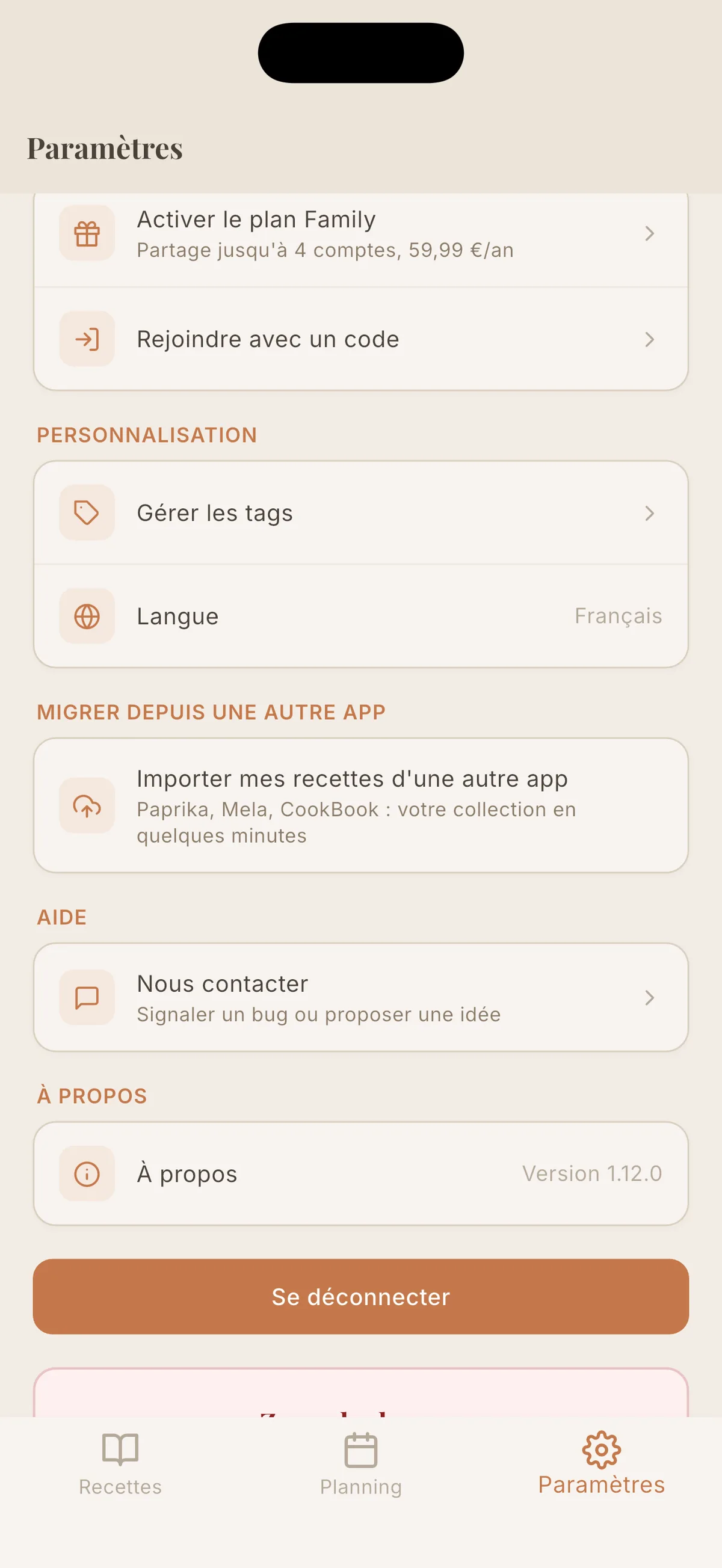
-
Choisissez CookBook dans la liste des applications sources. L’écran rappelle le parcours d’export, au cas où vous n’auriez pas encore lancé la sauvegarde.
-
Sélectionnez votre fichier
.zip. Cookfolio confirme le nombre de recettes détectées et lance l’import en arrière-plan.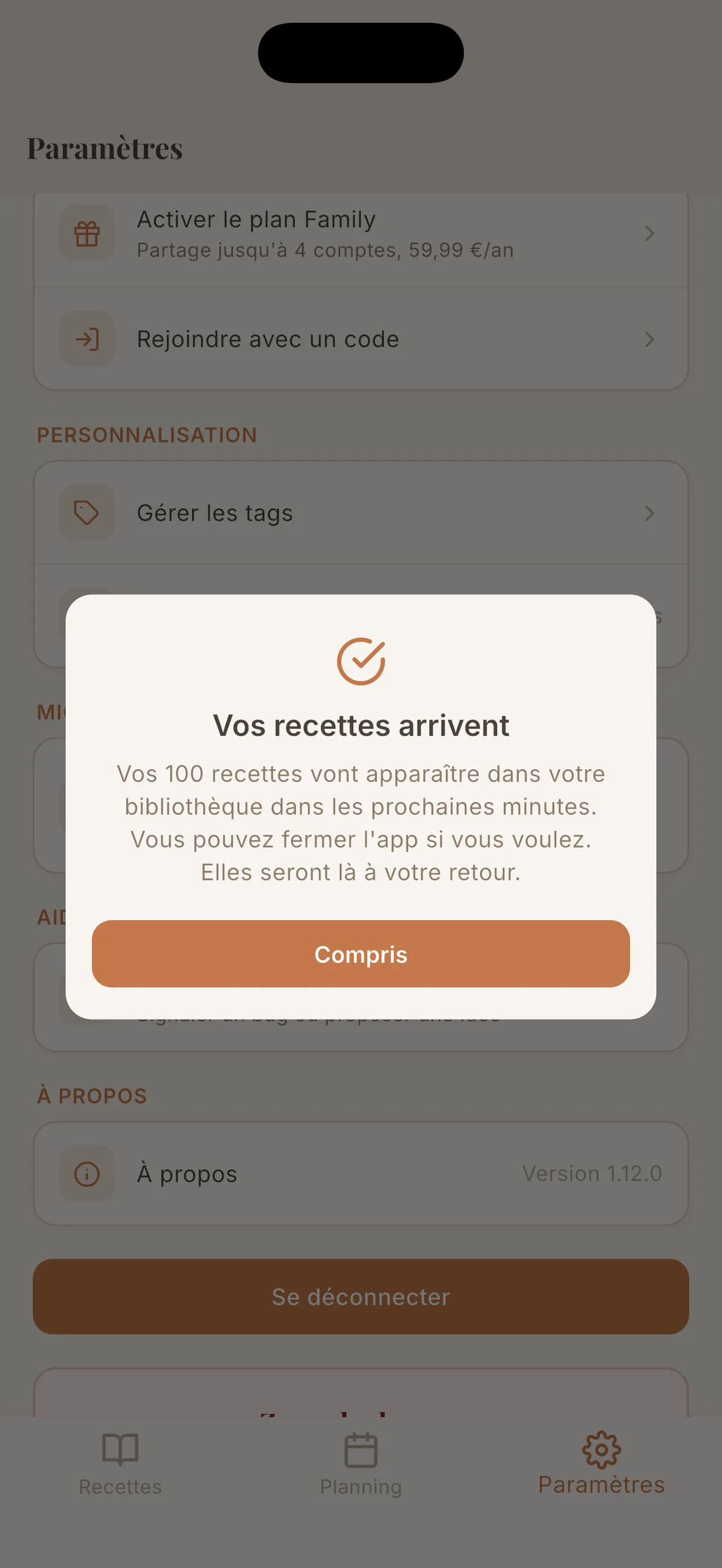
-
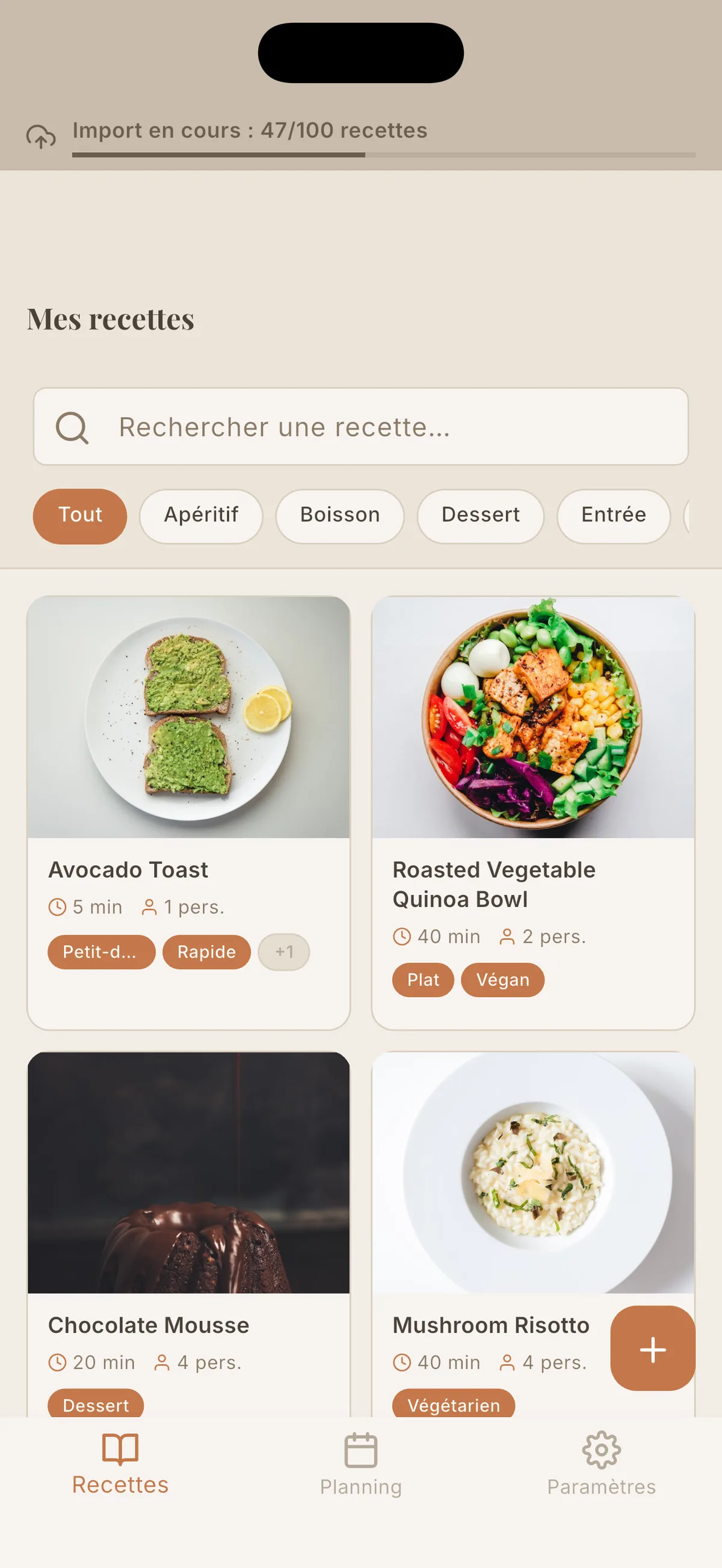
Continuez à utiliser l’app pendant ce temps. Un bandeau en haut suit la progression, et les recettes apparaissent dans votre bibliothèque au fil de l’eau.
-
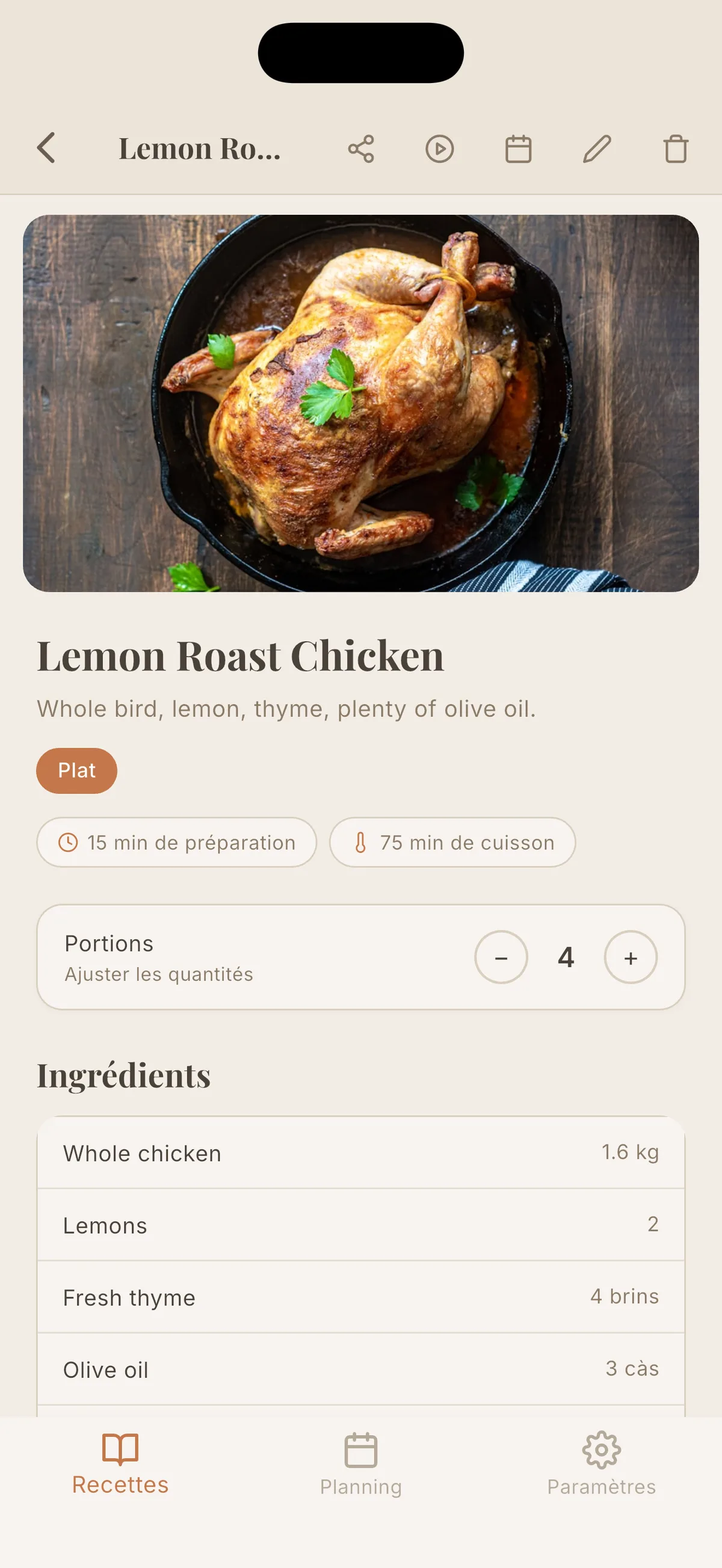
Ouvrez n’importe quelle recette importée : ingrédients structurés, portions ajustables, photo conservée, et sous-titres de section préservés dans les étapes.
Ce qui est conservé
Les photos. Vos recettes arrivent illustrées, telles qu’elles étaient dans CookBook. Export YAML uniquement. Si une photo ne peut pas être récupérée, la recette s’importe quand même, simplement sans son image. Une image manquante ne vous coûte jamais une recette.
Les ingrédients, avec leurs quantités. Chaque ingrédient arrive avec sa quantité, son unité et son nom. C’est ce qui vous permet de changer le nombre de convives sur une recette importée et de voir toutes les quantités se recalculer. Les fractions typographiques, les symboles de degré et les caractères accentués traversent le voyage intacts. C’est aussi ce qui affiche chaque quantité dans le système d’unités de votre choix, métrique ou américain.
Les étapes, avec leurs sections. Les sous-titres de section de vos étapes, du type Knead the dough ou Rise, se retrouvent au-dessus de la bonne étape, et non transformés en étapes numérotées. Une recette organisée en cinq parties se lit toujours en cinq parties.
Les durées et les portions. Le temps de préparation et le temps de cuisson suivent. Le nombre de portions aussi : 2 12-inch pizzas devient 2 portions et 8 cookies devient 8.
Le lien source. Si la recette venait d’un site ou d’une vidéo, le lien suit.
Ce qui ne suit pas
Les tags. L’export de CookBook ne transporte aucune catégorie ni collection, dans aucun de ses quatre formats. Les recettes importées arrivent donc sans tag. Cookfolio installe onze tags par défaut avec chaque compte et vous pouvez ajouter les vôtres, donc le réétiquetage reste rapide même sur une grosse bibliothèque.
Les favoris et le compteur de préparations. Cookfolio n’a pas d’équivalent, donc ils sont laissés de côté plutôt que rangés là où personne ne les verrait jamais.
Tout ce qui n’existe que dans le PDF. La mise en forme, la mise en page, les annotations manuscrites sur une page scannée : rien de tout cela n’est dans l’export YAML.
Combien de recettes d’un coup ?
Jusqu’à 2 000 recettes par archive, dans une limite de 150 Mo. Un export YAML de CookBook est très léger, donc la limite de taille n’est pas celle que vous rencontrerez en premier. Si votre collection est plus grande, exportez-la en plusieurs fois : des exports qui se recouvrent ne produisent jamais de doublons.
Que se passe-t-il si l’import est interrompu ?
Vous pouvez fermer l’application pendant qu’il tourne. L’import continue sans vous, et vos recettes vous attendent à votre retour. Il n’y a pas de bouton « Réessayer » à chercher, ni de recette importée à moitié.
Et ensuite ?
Une fois la bibliothèque déménagée, vous pouvez continuer à l’enrichir sans jamais rouvrir CookBook : collez un lien de site de recettes, importez depuis une vidéo YouTube, ou photographiez une page de livre de cuisine. Anciennes et nouvelles recettes vivent dans le même carnet, avec les mêmes portions ajustables et le même mode cuisine.
Un souci ? Dites-le-nous
Si un import échoue, ou si une recette arrive de travers, ne vous battez pas tout seul avec. Ouvrez Cookfolio, allez dans Réglages, puis Nous contacter, et décrivez ce qui s’est passé. Le message nous parvient avec les détails de votre import déjà joints.
La personne qui écrit l’application est celle qui vous répondra. Chaque export CookBook est un peu différent, et un vrai fichier que nous n’avons pas su lire est la chose la plus utile que vous puissiez nous envoyer : c’est comme ça que la version suivante cesse d’échouer dessus. Nous ferons le maximum pour vous débloquer rapidement.
Plan requis
La migration en une fois est incluse dans les plans Pro et Family de Cookfolio. Le plan gratuit permet 5 recettes et 5 imports, de quoi essayer l’application, pas de quoi déménager une bibliothèque.
Essayez maintenant
Ouvrez CookBook, Settings, Backup Recipes, YAML files. Puis ouvrez Cookfolio et laissez-le faire le reste. Votre collection vous suit, photos comprises.
Essayez Cookfolio gratuitement
5 recettes gratuites + 5 imports offerts. Sans carte bancaire.