Migracja przepisów z aplikacji CookBook do Cookfolio, razem ze zdjęciami
W aplikacji CookBook by Fresh Ideas powstała prawdziwa biblioteka i nikt nie ma ochoty przepisywać jej od nowa. Nie będzie takiej potrzeby. Cookfolio importuje całą kolekcję za jednym razem: tytuły, opisy, składniki, kroki wraz z nagłówkami sekcji, czasy przygotowania i gotowania oraz zdjęcia. Jeżeli punktem wyjścia są raczej papierowe zeszyty, zrzuty ekranu i pliki, tutaj opisujemy digitalizację przepisów rodzinnych.
CookBook oferuje cztery formaty kopii zapasowej i nie są one równoważne. Zły wybór kosztuje zdjęcia i czasy. Dobry wybór zajmuje dziesięć sekund.
Zanim zaczniemy: eksport z aplikacji CookBook
CookBook nazywa swój eksport „Backup”. Ścieżka jest taka sama na iOS i na Androidzie:
- Prosimy otworzyć CookBook i rozwinąć menu boczne
- Dotknąć Settings
- Dotknąć Backup / Export recipes
- Wybrać format w oknie dialogowym i dotknąć Backup
CookBook przekazuje archiwum .zip. Prosimy przenieść ten plik na urządzenie, na którym używane jest Cookfolio: AirDrop, Dysk Google albo po prostu wiadomość e-mail wysłana do siebie. Wystarczy dowolny sposób przeniesienia pliku.
Który format kopii wybrać?
Okno proponuje cztery opcje. Tylko jedna jest właściwą odpowiedzią.
YAML files: to ta. To jedyny format, który zabiera ze sobą zdjęcia. Zachowuje też wszystko inne: tytuł, opis, liczbę porcji, czasy przygotowania i gotowania, odnośnik źródłowy, składniki i kroki.
Text files: działa, ale kosztuje. Eksport tekstowy zachowuje tytuł, odnośnik źródłowy, składniki i kroki. Traci opis, liczbę porcji, oba czasy i zdjęcie. Cookfolio go przyjmuje i wszystkie przepisy zostają zaimportowane, ale te pola trzeba potem uzupełnić ręcznie. Warto go zostawić na wypadek, gdyby opcja YAML była niedostępna w danej wersji aplikacji.
CookBook files: nieobsługiwany. To własny format aplikacji CookBook i nie wnosi nic ponad YAML.
PDF files: nieobsługiwany. Jeżeli chodzi o kilka plików PDF z innego źródła, pojedynczy import w Cookfolio czyta je po kolei.
Zatem: YAML files, a potem Backup.
Jak zaimportować przepisy z CookBook do Cookfolio
-
Prosimy otworzyć Cookfolio, przejść do
Ustawieńi dotknąć Import przepisów z innej aplikacji.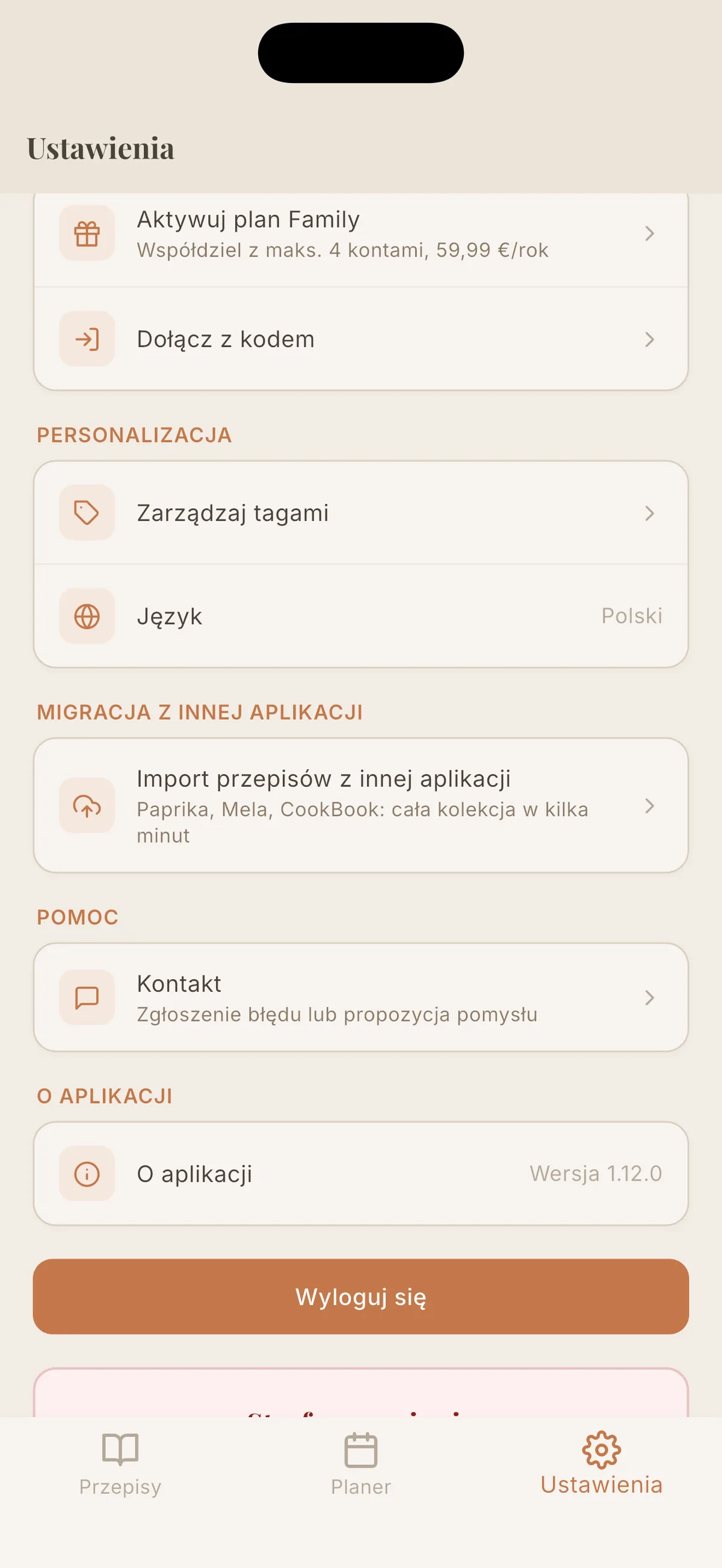
-
Wybrać CookBook z listy aplikacji źródłowych. Ekran przypomina ścieżkę eksportu, na wypadek gdyby kopia nie została jeszcze wykonana.
-
Wskazać plik
.zip. Cookfolio potwierdza liczbę wykrytych przepisów i uruchamia import w tle.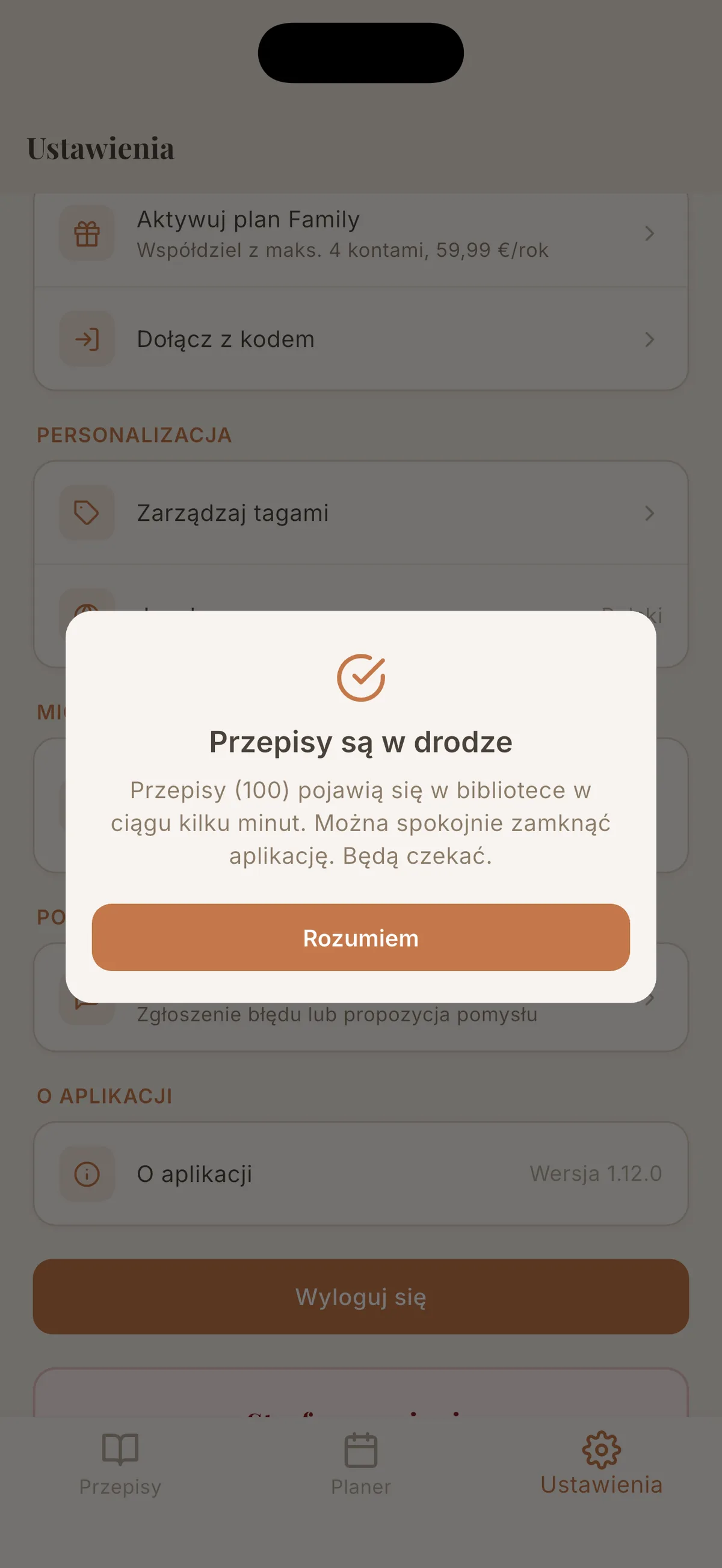
-
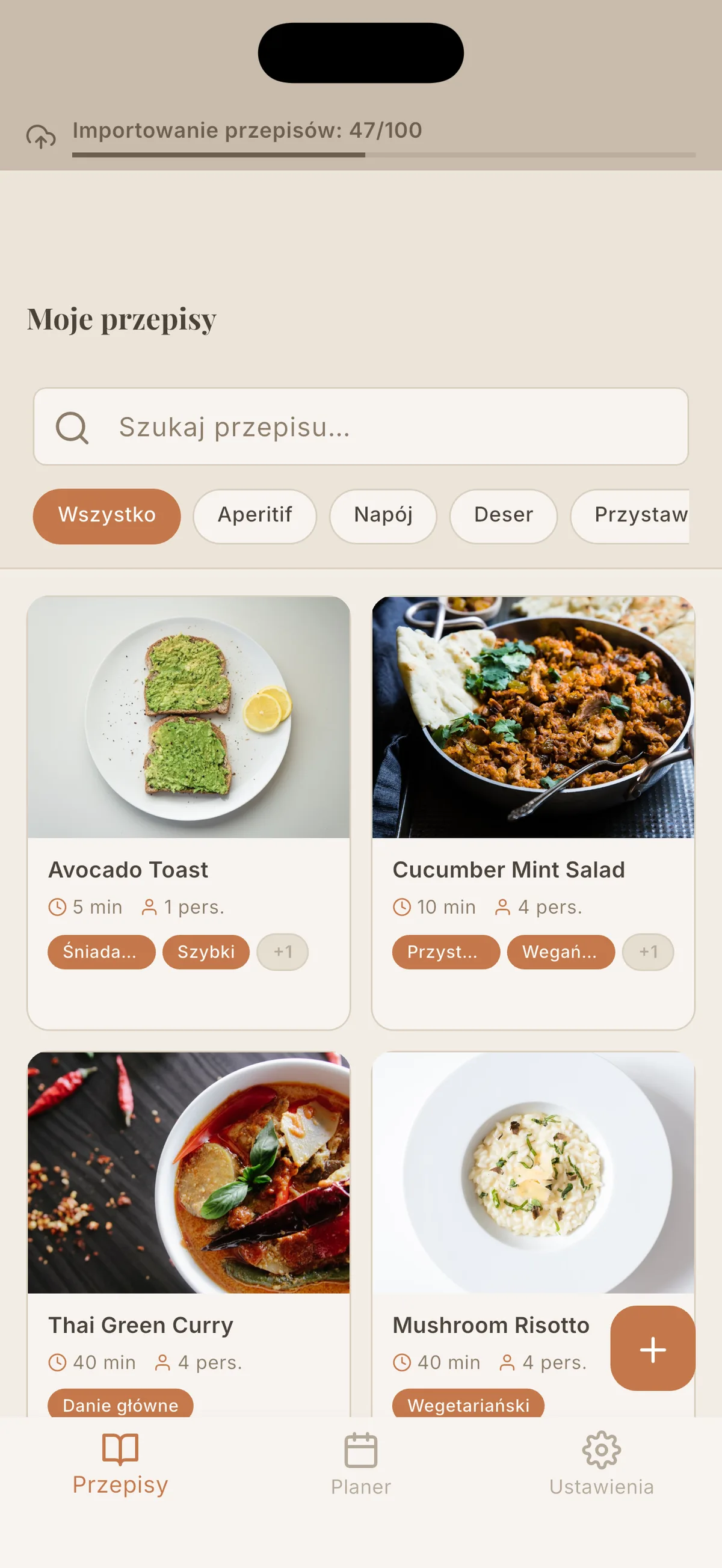
W tym czasie można dalej korzystać z aplikacji. Pasek u góry pokazuje postęp, a przepisy pojawiają się w bibliotece na bieżąco.
-
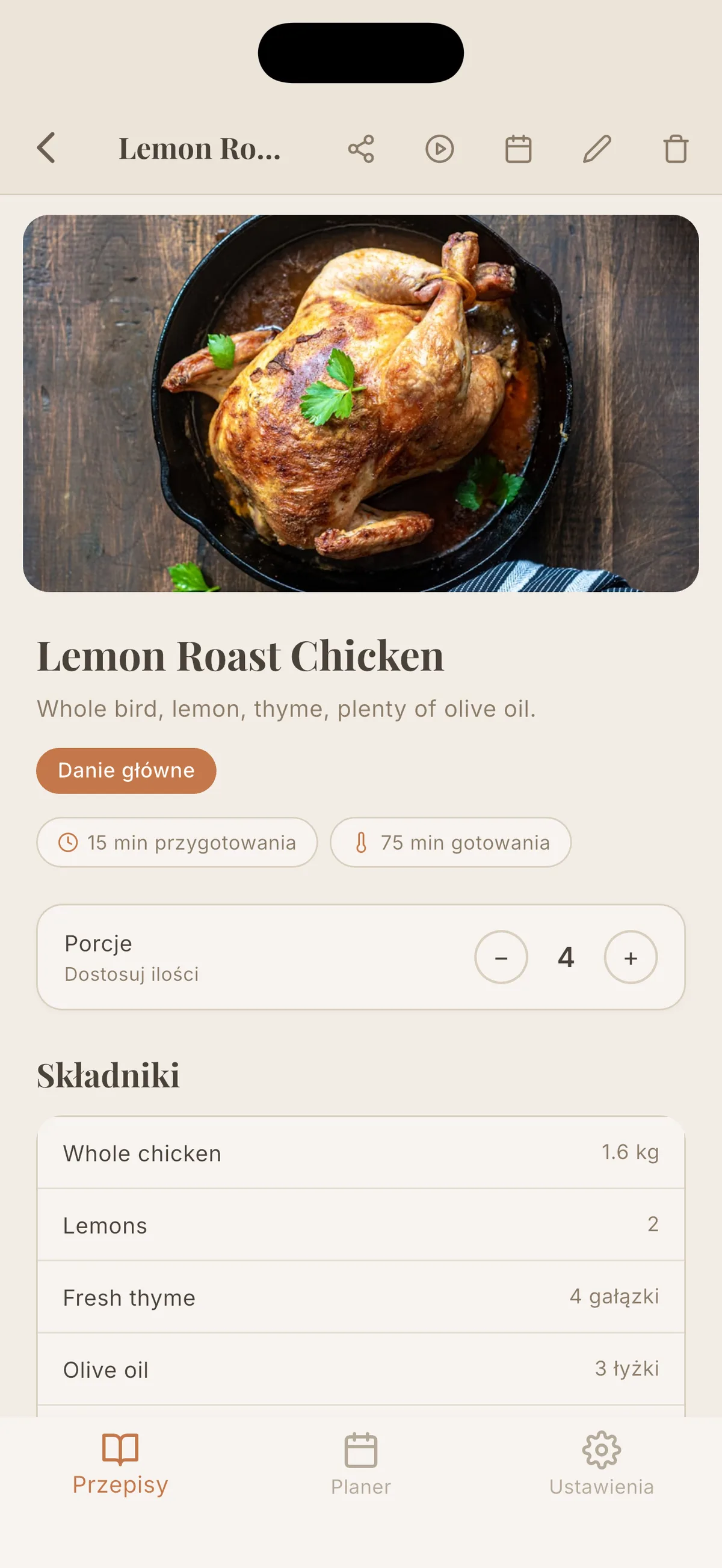
Otworzyć dowolny zaimportowany przepis: uporządkowane składniki, regulowane porcje, zachowane zdjęcie i zachowane nagłówki sekcji w krokach.
Co zostaje zachowane
Zdjęcia. Przepisy przychodzą z ilustracjami, dokładnie takimi jak w CookBook. Tylko przy eksporcie YAML. Jeżeli zdjęcia nie da się odzyskać, przepis i tak zostaje zaimportowany, tyle że bez obrazu. Brakujący obraz nigdy nie kosztuje przepisu.
Składniki wraz z ilościami. Każdy składnik przychodzi z ilością, jednostką i nazwą. Dzięki temu można zmienić liczbę osób w zaimportowanym przepisie i zobaczyć przeliczone wszystkie ilości. Ułamki typograficzne, symbole stopni i znaki diakrytyczne docierają nienaruszone. Dzięki temu każda ilość wyświetla się też w wybranym systemie miar, metrycznym lub amerykańskim.
Kroki, wraz z sekcjami. Nagłówki sekcji w krokach, takie jak Knead the dough albo Rise, trafiają nad właściwy krok, zamiast zamieniać się w numerowane kroki. Przepis podzielony na pięć części nadal czyta się jako pięć części.
Czasy i porcje. Czas przygotowania i czas gotowania zostają zachowane. Liczba porcji także: 2 12-inch pizzas staje się 2 porcjami, a 8 cookies ośmioma.
Odnośnik źródłowy. Jeżeli przepis pochodził ze strony albo z filmu, odnośnik zostaje.
Czego nie da się przenieść
Tagi. Eksport z CookBook nie przenosi żadnych kategorii ani kolekcji, w żadnym ze swoich czterech formatów. Zaimportowane przepisy przychodzą więc bez tagów. Cookfolio zakłada jedenaście domyślnych tagów przy każdym koncie i można dodawać własne, więc ponowne tagowanie idzie szybko nawet przy dużej bibliotece.
Ulubione i licznik przygotowań. Cookfolio nie ma ich odpowiednika, więc zostają pominięte zamiast trafiać tam, gdzie nikt nigdy by ich nie zobaczył.
Wszystko, co istnieje wyłącznie w PDF. Formatowanie, układ strony, odręczne notatki na zeskanowanej kartce: niczego z tego nie ma w eksporcie YAML.
Ile przepisów naraz?
Do 2000 przepisów na archiwum, w granicy 150 MB. Eksport YAML z CookBook jest bardzo lekki, więc limit rozmiaru nie będzie pierwszym napotkanym ograniczeniem. Przy większej kolekcji warto wyeksportować ją w kilku turach: nakładające się eksporty nigdy nie tworzą duplikatów.
Co się stanie, jeśli import zostanie przerwany?
Aplikację można zamknąć w trakcie. Import trwa dalej, a przepisy czekają po powrocie. Nie trzeba szukać przycisku „Ponów”, nie ma też przepisów zaimportowanych w połowie.
Co dalej?
Po przeprowadzce biblioteki można ją dalej rozbudowywać, nie otwierając już nigdy CookBook: wystarczy wkleić odnośnik ze strony z przepisami, zaimportować z filmu na YouTube albo sfotografować stronę książki kucharskiej. Stare i nowe przepisy leżą w tym samym zeszycie, z tymi samymi regulowanymi porcjami i tym samym trybem gotowania.
Coś poszło nie tak? Prosimy o wiadomość
Jeżeli import się nie powiedzie albo przepis przyjdzie w złej postaci, nie warto walczyć z tym samemu. Prosimy otworzyć Cookfolio, przejść do Ustawień, wybrać Kontakt i opisać, co się stało. Wiadomość dociera do nas z dołączonymi szczegółami importu.
Osoba, która pisze aplikację, jest tą samą osobą, która odpowie. Każdy eksport z CookBook wygląda nieco inaczej, a prawdziwy plik, którego nie udało nam się odczytać, to najbardziej przydatna rzecz, jaką można nam przesłać: dzięki temu kolejna wersja przestaje na nim zawodzić. Zrobimy wszystko, aby szybko odblokować sprawę.
Wymagany plan
Migracja za jednym razem jest zawarta w planach Pro i Family aplikacji Cookfolio. Plan darmowy pozwala na 5 przepisów i 5 importów, co wystarcza do wypróbowania aplikacji, ale nie do przeprowadzki biblioteki.
Można spróbować od razu
Prosimy otworzyć CookBook, Settings, Backup Recipes, YAML files. Następnie otworzyć Cookfolio i pozwolić mu zrobić resztę. Kolekcja przenosi się razem ze zdjęciami.
Cookfolio można wypróbować za darmo
5 darmowych przepisów + 5 darmowych importów. Bez karty kredytowej.